The Rook Průvodce pro hráče, vypravěče i správce
The Rook je Discord bot pro správu TTRPG serveru od prvního oznámení hry až po dlouhodobou údržbu kampaní. Hráčům dává rychlé hody, postavy, životy a seznam přání; GMům pomáhá zakládat herní kanály, plánovat termíny, připomínat sezení a držet pohromadě postavy v konkrétní hře; správcům přidává přehledy (ne)aktivity, správu rolí pomoc reakcí, automatické uvítání a provozní nástroje.
Bot je navržený hlavně pro opakované používání přímo v Discordu. Místo jednorázových zpráv často vytváří stálé panely s tlačítky: roll panel pro hody, clock dashboard pro progress clocks, GM panel pro práci s herním kanálem nebo gameroom panel s termínem a seznamem postav. K panelům se dá vracet stejně jako k běžným zprávám v kanálu.
| Oblast | Co The Rook umí |
|---|---|
| Hody | Obecný dice parser, tajné hody, počítání úspěchů, Lex Arcana, osobní a sdílené roll panely, trvalé tabulky výsledků a progress clocks. |
| Hry a termíny | Jednorázové i opakované termíny, připomínky před sezením, RSVP tlačítka, přehled příštích her a oznámení nové hry. |
| Postavy | Postavy a aliasy po kanálech, automatické herní přezdívky, poznámky k postavám, portréty, party karta a sledování HP včetně více slotů. |
| GM nástroje | Zakládání herních kanálů, správa herních rolí, archivace vláken a kanálů, gameroom panel pro každou hru a rychlé nástroje pro ping hráčů. |
| Komunita | Seznam přání her, role podle reakcí, uvítací zprávy, dočasná ikona serveru a omezené role pingy pro nabídky her. |
| Provoz | Týdenní reporty, grafy, statistiky hodů, kontroly neaktivních kanálů, stav bota, logy a údržba databáze. |
Rychlý start v Discordu
Tato stránka slouží jako kompletní průvodce. Přímo v Discordu je nejrychlejší začít příkazem /help, který zobrazí stručnou nápovědu a odkaz sem.
Začněte lomítkem
Do textového kanálu napište / a začněte psát název příkazu, například roll, nextgame nebo mycharacter. Discord ukáže dostupné parametry i krátký popis. Na serveru může být víc botů se stejnými příkazy. Zkontrolujte si, že mluvíte s The Rook.
Využívejte návrhy
U polí označených jako 🔍 návrhy napište pár písmen a vyberte položku z nabídky. U polí označených jako ▾ výběr ze seznamu je potřeba vybrat jednu z nabízených možností.
Všímejte si viditelnosti
Některé odpovědi bota jsou v kanálu zveřejněny pro všechny, jiné jsou soukromé a vidíte je jen vy. Soukromé odpovědi se hodí pro nápovědu, tajné hody, nastavení postavy nebo administraci. Bot má většinou nastaveno, zda jsou jeho odpovědi veřejné nebo soukromé. Viditelnost nicméně můžete u nastavení hodů.
Panely slouží opakovaně
Příkazy jako /rt2, /clocks, /gming a /gameroom vytvářejí stálé zprávy s tlačítky. Používejte původní panel místo zakládání dalších kopií.
/help, /r dice:1d20, /mycharacter set, /hp, /wish add.GM:
/gming pro založení hry, /gameroom pro panel v herním kanálu, /nextgame set nebo /nextgame recurring pro nastavení termínu hry.Správce:
/status, /weeklyreport, /reactionrole, /welcome.
Přehled příkazů
Všechny příkazy jsou slash příkazy (začínají /) a fungují v textových kanálech serveru. Některé GM příkazy vytvoří stálý interaktivní panel s tlačítky, ke kterému se dá později vracet.
| Příkaz | Pro koho | Co dělá |
|---|---|---|
| Hráč | ||
| /dragonbane, /randomname | Hráč | Náhodná postava Dragonbane nebo jména Symbaroumu (výchozí 10 + 10) |
| /roll, /r | Hráč | Obecný hod kostkami; dice:lex 25 spustí Lex Arcana hod |
| /lex | Hráč | Lex Arcana hod — s parametry hodí rovnou, bez nich otevře dialog |
| /lexplan | Hráč | Doporučí optimální kostky pro Lex Arcana bez samotného hodu |
| /rt | Hráč | Panel s tlačítky pro hod — panel vidíte pouze vy, výsledky hodů jsou veřejné |
| /rt2, /rt3 | Hráč | Veřejný persistentní panel — hody se zapisují do téže zprávy |
| /rollcustom | Hráč | Správa vlastních tlačítek pro /rt panel (add, remove, list) |
| /clocks | Hráč | Progresivní hodiny (progress clocks) ve stylu Blades in the Dark |
| /mycharacter | Hráč | Správa vlastní postavy v kanálu (set, show, on, alwayson, off, autorename, clear) |
| /hp | Hráč | Sledování životů postavy — nastavení, úprava, více slotů (postava + přivolání apod.), zobrazení s barevným indikátorem |
| /hpview | GM / Admin | Zobrazí životy hráčů v kanálu nebo napříč serverem |
| /armory | Hráč | Sdílené zásoby, výpůjčky, vracení a oznámení zničených předmětů |
| /goals | Hráč / GM | Společné a hráčské cíle, dokončení, obnovení a stálá nástěnka |
| /wish add, remove, mine, clear | Hráč | Přání her — přidání, odebrání, přehled, smazání vlastního seznamu |
| /wish random, ping | Hráč | Losování náhodného přání, ping hráčů kteří si přáli danou hru |
| /ping | Hráč | Bezpečně označí vybranou roli; běžný člen nejvýše jednou za hodinu |
| /remindme, /reminders, /remindcancel, /remindshare | Hráč | Soukromé připomínky, opakování, odložení a odběry |
| /autojoin | Hráč | Odběry nových veřejných vláken podle kanálu, kategorie nebo celého serveru |
| /mystats | Hráč | Vaše statistiky hodů kostkami za celé období, aktuální týden nebo dnešek |
| /gamealias mine | Hráč | Zobrazí vaše vlastní přezdívky postav |
| /export | Hráč | Soukromý export konverzace do souboru pro vlastní AI nebo archiv |
| /summarize | Hráč | AI souhrn zpráv z kanálu nebo vlákna, soukromě či veřejně |
| /help | Hráč | Nápověda inline v Discordu |
| GM | ||
| /gming | GM | Správa herního kanálu — vytvoření, role, archivace |
| /gameroom | GM | Herní panel — termíny, upozornění, postavy; hráči si z panelu nastavují vlastní postavu a přezdívku |
| /nextgame | GM | Nastavení, přesun, připomínky, role a historie termínů hry v kanálu |
| /gamealert | GM | Oznámení o nové hře do novinky (ping role) |
| /secret | GM | Soukromě odhalovaná tajemství a přehled hráčů, kteří je četli |
| /gmchannel | GM | Vytvoří herní textový kanál v kategorii Probíhající hry |
| /partycard | GM | Vygenerování karty s profilem celé skupiny |
| /sortchannels | GM | Seřazení kanálů v kategorii abecedně |
| /archive | GM | Přesun kanálu nebo vlákna do kategorie Archive |
| /gmrole, /gmrole-add, /gmrole-remove, /gmrole-delete, /gmrole-list | GM | Vytvoření a správa bezpečných žlutých herních rolí |
| Admin | ||
| /gamealias | Admin | Správa postav, portrétů a herních přezdívek (subpříkaz mine nemá omezení, ostatní admin) |
| /rttable | Admin | Správa sdílených serverových tabulek pro /rt (add, remove, clear, list) |
| /wishes | Admin | Přehled všech přání seskupených podle hry; volitelně s věkem a různými způsoby řazení |
| /wish user | Admin | Soukromý přehled přání vybraného hráče včetně jejich věku |
| /wish addfor, removefor, clearfor | Admin | Správa přání za jiné hráče |
| /inactive, /inactivethreads | Admin | Přehled a správa neaktivních kanálů/vláken |
| /playing | Admin | Přehled aktivních her |
| /weeklyreport | Admin | Týdenní report aktivity serveru |
| /reactionrole | Admin | Zprávy s výběrem rolí přes reakce |
| /settempicon | Admin | Dočasná ikona serveru |
| /makegm | Admin | Ruční přidání GM role uživateli |
| /createchannel | Admin | Vytvoří textový kanál v zadané kategorii |
| /renamevoice | Admin | Přejmenuje hlasový kanál |
| /pinghistory | Admin | Přehled posledních /ping pokusů |
| /autothread | Admin | Automatická vlákna pro nové zprávy ve vybraném kanálu; výchozí stav vypnuto |
| /autojoinlist | Admin | Soukromý přehled uživatelů a jejich odběrů kanálů, kategorií a serveru |
| /graphs | Admin | Statistiky serveru jako grafy |
| /summary | Admin | Obrázkové shrnutí aktivity serveru |
| /welcome | Admin | Nastavení uvítacích zpráv pro nové členy |
| /runmaintenance | Admin | Ruční spuštění údržby databáze |
| /log | Admin | Zobrazí posledních N řádků logu bota (zpráva viditelná pouze vám) |
| /status | Admin | Zobrazí stav bota — smyčky, nastavení reportu, databáze, latence |
Hody kostkami
🔍 návrhy — Discord při psaní nabídne seznam možností ze serveru (existující tabulky, přání, kategorie…). Lze psát pro filtrování. U parametrů označených „nebo nový" lze zadat i hodnotu, která v seznamu není — seznam je jen orientační.
▾ výběr ze seznamu — Discord zobrazí pevný seznam možností. Musíte vybrat jednu z nabízených hodnot, volný text nefunguje.
Generátory postav a jmen
| Parametr | Typ | Popis |
|---|---|---|
| name | text, volitelný | Vlastní jméno do 80 znaků; bez něj bot navrhne jméno. |
| name_style | výběr, volitelný | ambrian nebo davokar; bez volby náhodně se stejnou pravděpodobností, nezávisle na původu postavy. |
Veřejný anglický list obsahuje šest vlastností s jednotlivými kostkami, náhodný původ, povolání podle nejvyšší klíčové vlastnosti, schopnosti, všechny základní dovednosti, výbavu, jídlo, stříbro, HP, WP, pohyb, bonusy ke zranění a nosnost. Dospělá postava má šest dovedností povolání a čtyři další; mág dostane náhodnou školu magie, tři vybraná kouzla a tři triky místo hrdinské schopnosti.
Domácí varianta: každá vlastnost je přímý hod 3d6 bez přehazování a přesouvání hodnot; základní pravidla používají 4d6 se zahozením nejnižší kostky. Výbava a kouzla používají vybrané balíčky. Omezení zbraní, zbroje a zatížení dál platí; účinky schopností a kouzel najdete v pravidlech.
Příklad: /dragonbane name:Mira name_style:davokar. List existuje jen ve zprávě; příkaz nemění /mycharacter, party card, zbrojnici ani statistiky hodů. Další spuštění vytvoří novou postavu.
| Parametr | Typ | Popis |
|---|---|---|
| style | výběr, volitelný | symbaroum (výchozí): obě kultury vedle sebe. ambrian nebo davokar: pouze vybraná kultura. |
| count | celé číslo, volitelný | 1–50 jmen pro každou kulturu, výchozí počet 10. V režimu symbaroum tedy celkem 20 jmen. |
/randomname nebo /randomname style:symbaroum zobrazí 10 ambrianských jmen vlevo a 10 davokarských vpravo, s vlastním číslováním pro každou kulturu. /randomname style:symbaroum count:20 dá 20 + 20 jmen v jedné veřejné zprávě. Symbaroum je volba parametru style.
/randomname style:ambrian count:20 vypíše jen 20 ambrianských jmen ve dvou sloupcích po řádcích; u lichého počtu zůstane poslední pravá buňka prázdná. Stejně funguje style:davokar.
Pod zprávou jsou čtyři persistentní tlačítka: Znovu vygenerovat ponechá aktuální režim a počet, Oboje obnoví zobrazení obou kultur, Jen Ambrian zobrazí pouze ambrianská jména a Jen Davokar pouze davokarská jména. Tlačítka upraví původní veřejnou zprávu a fungují i po restartu bota.
Oba generátory sdílejí místní tvorbu jmen inspirovanou Ambrií a lidskými klany Davokaru. Nejde o oficiální tabulku Symbaroumu; jméno neurčuje pohlaví, šlechtický titul ani klan. Generátor kombinuje několik zvukových vzorů pro každou kulturu. Ambrianská jména střídají plynulé tvary, souhláskové skupiny, různá zakončení a občasné šlechticky znějící konce. Davokarská jména kombinují otevřené slabiky, klanová zakončení, kratší uzavřené tvary a dvojice samohlásek. Dávka omezuje opakované začátky a konce i jména lišící se jediným písmenem. V rámci jedné kultury se neopakují ani varianty lišící se jen diakritikou; mezi spuštěními se opakovat mohou a historie se neukládá. Stejné tvary používá i /dragonbane, jehož náhodná volba kultury se nemění. Zprávy nikoho nepingují.
Vzory vycházejí z pokynů Free League a porovnání s oficiálním přehledem NPC, seznamem Shoalmont Games a generátorem Nightloader. Jde o místní návrhy jmen; váhy a výběr kombinací nejsou oficiální pravidla.
Obecné hody — /roll, /r
| Parametr | Typ | Popis |
|---|---|---|
| dice | text 🔍 návrhy — nebo nový | Výraz hodu, např. 1d20+5, 4d6, 10d10>=8. Discord vždy nabídne základní kostky (d20, d12, d10, d8, d6, d4, d100) a navíc vaše uložené hody z /rollcustom. Lze zadat libovolný výraz. |
| purpose | text volitelný | Komentář k hodu (zobrazí se ve výsledku) |
| keep_highest | číslo volitelný | Ponechat pouze X nejvyšších hodů |
| keep_lowest | číslo volitelný | Ponechat pouze X nejnižších hodů |
| explode | bool volitelný | Kostky explodují při maximálním hodu (výchozí: ne) |
| secret | bool volitelný | Výsledek uvidíte pouze vy (výchozí: ne) |
| success_target | číslo volitelný | Počítat úspěchy od této hodnoty výše |
/r dice:1d20+5 — hod d20 s bonusem 5/r dice:4d6 keep_highest:3 — hod na vlastnosti (zahoď nejnižší)/r dice:10d10>=8 — počítání úspěchů od 8 výše/r dice:3d6 explode:True — explodující šestky/r dice:1d20 secret:True purpose:Tajná akce — tajný hod s popisem/r dice:lex 25 — Lex Arcana hod s 25 kostkovými body/r dice:lex 25 hard — Lex Arcana s obtížností hard/r dice:lexplan 25 — doporučení kostek bez hodu
/lex nebo /lexplan. Bez parametrů otevřou dialog; s parametrem dice_points provedou akci okamžitě (/lex 25 hard, /lexplan 25). Bot automaticky vybere optimální kombinaci kostek. /lex provede hod s osudem (explodující maximum) a zobrazí ✅/❌. /lexplan zobrazí jen doporučení 💡 bez hodu. Obtížnost lze zadat jako číslo (12) nebo název (easy, hard).
Pokud zadáte dice_points, hod proběhne okamžitě. Bez parametrů se otevře dialog se třemi poli.
| Parametr / pole dialogu | Povinné | Popis |
|---|---|---|
| dice_points | ne | Kostkové body, např. 25. Bez zadání se otevře dialog. |
| difficulty | ne | Číslo nebo název: easy=3 · normal=6 · hard=12 · extreme=18 (výchozí: normal) |
| secret | ne | Skrytý hod — výsledek uvidíte jen vy. V dialogu zadejte ano. |
Pokud zadáte dice_points, doporučení se zobrazí okamžitě (💡). Bez parametrů se otevře dialog.
| Parametr / pole dialogu | Povinné | Popis |
|---|---|---|
| dice_points | ne | Kostkové body, např. 25. Bez zadání se otevře dialog. |
| difficulty | ne | Číslo nebo název obtížnosti (výchozí: normal) |
/rt a /rt2 panelů: zadejte lex pro tlačítko hodu (výchozí název: Lex Arcana: hodit) nebo lexplan pro tlačítko doporučení (výchozí název: Lex Arcana: naplánovat).Panely s tlačítky — /rt, /rt2, /rt3
Interaktivní hod kostkami přes tlačítkové panely. Tlačítka vycházejí z vašich vlastních hodů (/rollcustom) nebo sdílené serverové tabulky (/rttable).
| Parametr | Typ | Popis |
|---|---|---|
| table | text volitelný 🔍 návrhy | Název sdílené tabulky místo vlastních hodů. Discord nabídne existující tabulky — vyberte jednu. |
| Parametr | Typ | Popis |
|---|---|---|
| table | text volitelný 🔍 návrhy | Název sdílené tabulky. Discord nabídne existující tabulky — vyberte jednu. |
| preset | ▾ výběr ze seznamu volitelný | prázdná tabulka nebo základní kostky; výchozí: vlastní hody uživatele. Musí být jedna z nabízených hodnot. |
| title | text volitelný | Vlastní nadpis panelu |
| history | bool volitelný | Vlákno pro archiv hodů při přetečení (výchozí: ano) |
lex (hod, výchozí název: Lex Arcana: hodit) nebo lexplan (doporučení, výchozí název: Lex Arcana: naplánovat). Tlačítko Uložit šablonu uloží celé rozložení panelu včetně barev jako sdílenou tabulku načitatelnou přes /rt table:název.
Parametry totožné s /rt2. Panel (ovládání + historie) je první embed; nejnovější hod je druhý embed přímo pod ním, před tlačítky.
Vlastní tlačítka — /rollcustom
Spravuje vaše osobní tlačítka pro hody v /rt a /rt2 panelech. Uložené hody se nabízejí jako návrhy při psaní /roll dice:.
| Parametr | Typ | Popis |
|---|---|---|
| label | text | Text tlačítka, např. Útok nebo Zranění (max 32 znaků) |
| dice | text | Zápis hodu, např. 1d20+15 nebo 1d6+1d8+6. Zadejte lex pro tlačítko hodu Lex Arcana nebo lexplan pro tlačítko doporučení — kliknutí otevře dialog místo přímého hodu. |
| color | ▾ výběr ze seznamu volitelný | Barva tlačítka: modrá, šedá, zelená, červená (výchozí: modrá). Musí být jedna z nabízených hodnot. |
| Parametr | Typ | Popis |
|---|---|---|
| label | text 🔍 návrhy | Text tlačítka k odebrání. Discord nabídne vaše existující tlačítka — vyberte ze seznamu. |
Žádné parametry. Zobrazí přehled všech vašich tlačítek s hodovým zápisem a barvou — zpráva viditelná pouze vám.
Sdílené tabulky — /rttable
Správa sdílených tlačítkových tabulek pro celý server. Sdílené tabulky se volají pomocí /rt table:název. Vyžaduje admin.
| Parametr | Typ | Popis |
|---|---|---|
| table | text 🔍 návrhy — nebo nový | Název tabulky. Discord nabídne existující tabulky, ale lze napsat nový název pro vytvoření nové. |
| position | číslo | Pozice tlačítka (od 0) |
| label | text | Text tlačítka |
| dice | text | Zápis hodu |
Ve všech třech příkazech nabídne Discord 🔍 návrhy pro parametr table — vyberte ze seznamu existujících tabulek.
remove: params table + position. clear: param table. list: param table volitelný (bez něj ukáže všechny tabulky).
Progresivní hodiny — /clocks
| Parametr | Typ | Popis |
|---|---|---|
| title | text volitelný | Nadpis dashboardu |
| clock_name | text volitelný | Název první hodiny |
| segments | číslo volitelný | Počet segmentů první hodiny: 4, 6, 8 nebo 12 (výchozí: 4) |
| filled | číslo volitelný | Počet předvyplněných segmentů (výchozí: 0) |
Z panelu lze přidávat další hodiny, posouvat segmenty a mazat hodiny. Panel se aktualizuje na místě původní zprávy.
Plánování her
/nextgame
| Parametr | Typ | Popis |
|---|---|---|
| date | text | Datum, např. 26.6. nebo 26.6.2026 |
| time | text | Čas ve 24h formátu, např. 19:00 |
| reminder_hours_before | číslo volitelný | Kolik hodin předem odeslat připomínku (výchozí: 24) |
| game_length_hours | číslo volitelný | Délka hry v hodinách (výchozí: 4) |
| public | číslo volitelný | Viditelnost: 1 veřejná, 0 jen hráči, -1 skrytá (výchozí: 1) |
| Parametr | Typ | Popis |
|---|---|---|
| weekday | ▾ výběr ze seznamu | Den v týdnu (pondělí – neděle). Musí být jedna z nabízených hodnot. |
| time | text | Čas ve 24h formátu, např. 19:00 |
| interval_weeks | číslo volitelný | Každých X týdnů (výchozí: 1) |
| reminder_hours_before | číslo volitelný | Kolik hodin předem odeslat připomínku (výchozí: 24) |
| game_length_hours | číslo volitelný | Délka hry v hodinách (výchozí: 4) |
| start_date | text volitelný | Datum první hry, pokud se liší od nejbližšího dne v týdnu |
| public | číslo volitelný | Viditelnost: 1 veřejná, 0 jen hráči, -1 skrytá (výchozí: 1) |
Žádné parametry. Vypíše datum, čas a viditelnost nadcházejícího termínu.
| Parametr | Typ | Popis |
|---|---|---|
| visitors_only | bool volitelný | Zobrazit jen veřejné hry (výchozí: ne) |
| Parametr | Typ | Popis |
|---|---|---|
| reason | text volitelný | Důvod přeskočení, zobrazí se v kanálu |
| Parametr | Typ | Popis |
|---|---|---|
| date | text volitelný | Nové datum nejbližšího termínu, např. 26.6. nebo 26.6.2026 |
| time | text volitelný | Nový čas ve 24h formátu, např. 20:00 |
| shift | text volitelný | Posun od aktuálního termínu: +1d, -1d, +2h, -30m (dny, hodiny, minuty). Použijte místo date a time. |
Zadejte buď date a time, nebo samotný shift, např. /nextgame move shift:+1d. Dny zachovají místní čas i při změně letního času; hodiny a minuty posunují o uplynulý čas. Nový termín musí být v budoucnosti. Přesune jednorázovou hru i nejbližší výskyt opakované hry a zachová nastavení hry. U opakované hry se další termíny vrátí k běžnému rozvrhu.
Pokud už hra má RSVP zprávu, bot v ní aktualizuje datum a čas a zachová odpovědi. Nová automatická RSVP zpráva nevznikne. U odpovědí pro starší termín se zobrazí (termín: …); hráč znovu klikne na Dorazím, aby potvrdil nový termín. Podrobnosti o potvrzení účasti.
| Parametr | Typ | Popis |
|---|---|---|
| enabled | text 🔍 návrhy | A/ano pro zapnutí, N/ne pro vypnutí. |
| hours_before | číslo volitelný 🔍 návrhy | Kolik hodin před hrou připomínku poslat. Bez hodnoty zůstane aktuální načasování. |
| tag_role | ano/ne volitelný | Označit propojenou herní roli. Výchozí hodnota je ne; bez hodnoty zůstane aktuální nastavení. Zapnutí bez propojené role je povoleno, ale bot upozorní, že je potřeba použít /nextgame role. |
role vyžaduje parametr role. Bot přijme jen bezpečnou žlutou herní roli, která patří na server. Připomínka ji označí pouze po výslovném zapnutí parametrem tag_role v /nextgame reminder; výchozí stav je bez označení.
Vyberte public:0 pro hru pouze pro hráče, 1 pro otevřenou divákům nebo -1 pro skrytí z běžných seznamů. Termín, opakování, délka, připomínky a RSVP zůstanou zachovány. Příkaz nemění oprávnění Discord kanálu.
Odstraní termín z databáze a aktualizuje gameroom panel (pokud existuje).
| Parametr | Typ | Popis |
|---|---|---|
| channel | kanál volitelný | Kanál, jehož historii chcete zobrazit. Výchozí je aktuální kanál. |
| all_channels | bool volitelný | Admin: zobrazí historii za celý server. |
/gamealert
| Parametr | Typ | Popis |
|---|---|---|
| text | text | Text oznámení (zobrazí se za pingem role) |
| thread | vlákno volitelný | Vlákno z nabízených her k přiložení odkazu |
| image | příloha volitelný | Obrázek k oznámení — nelze kombinovat s plánováním |
| schedule_date | text volitelný | Datum odeslání, např. 28.6. nebo 28.6.2026. Vyžaduje i schedule_time. |
| schedule_time | text volitelný | Čas odeslání ve 24h formátu, např. 19:00. Vyžaduje i schedule_date. |
Plánované odeslání: Zadejte
schedule_date + schedule_time — bot oznámení naplánuje a odešle automaticky v zadaný čas. Naplánované alerty jsou viditelné v /status.Postavy & aliasy
/gamealias
Správa postav a herních přezdívek v konkrétním kanálu. Bot ukládá jméno postavy, volitelnou zkratku a poznámku; při aktivní hře nebo ručním zapnutí umí dočasně změnit Discord přezdívku hráče na jméno postavy.
| Parametr | Typ | Popis |
|---|---|---|
| user | uživatel | Hráč, kterému se nastavuje postava |
| character | text | Jméno postavy |
| short | text volitelný | Zkratka jména (zobrazí se v závorce za jménem) |
| notes | text volitelný | Poznámky ke postavě (max 200 znaků) |
/gamealias set je alias výchozně vypnutý. Hráč si ho zapne sám tlačítkem Zapnout si přezdívku nebo GM přes /gamealias enable.
| Parametr | Typ | Popis |
|---|---|---|
| user | uživatel | Hráč, kterému se odebírá postava |
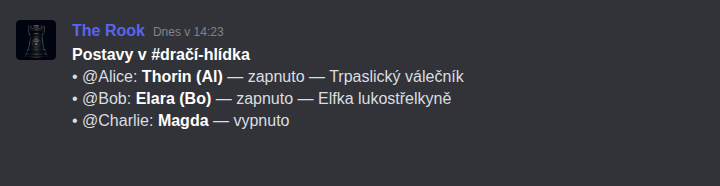
| Parametr | Typ | Popis |
|---|---|---|
| user | uživatel | Hráč |
Žádné parametry. Zobrazí přehled vašich postav ve všech kanálech — zpráva viditelná pouze vám. Nevyžaduje admin.
all — vypíše všechny aliasy na celém serveru.
cleanup — smaže aliasy a naplánované hry pro smazané nebo archivované kanály.
setportrait uloží obrázek postavy z přiloženého souboru, clearportrait ho odebere a testpartycard pošle testovací party kartu pro aktuální kanál. Hráč může vlastní portrét nahrát přes /mycharacter setportrait. Přijímají se pouze JPEG, PNG a WebP soubory do 4 MB a bezpečných rozměrů.
/mycharacter
Skupinový příkaz pro hráče — každý hráč spravuje vlastní postavu v kanálu. Nevyžaduje admin ani GM roli.
| Parametr | Typ | Popis |
|---|---|---|
| character | text | Jméno postavy |
| short | text volitelný | Zkratka (zobrazí se v závorce za jménem) |
| notes | text volitelný | Poznámka ke postavě (max 200 znaků) |
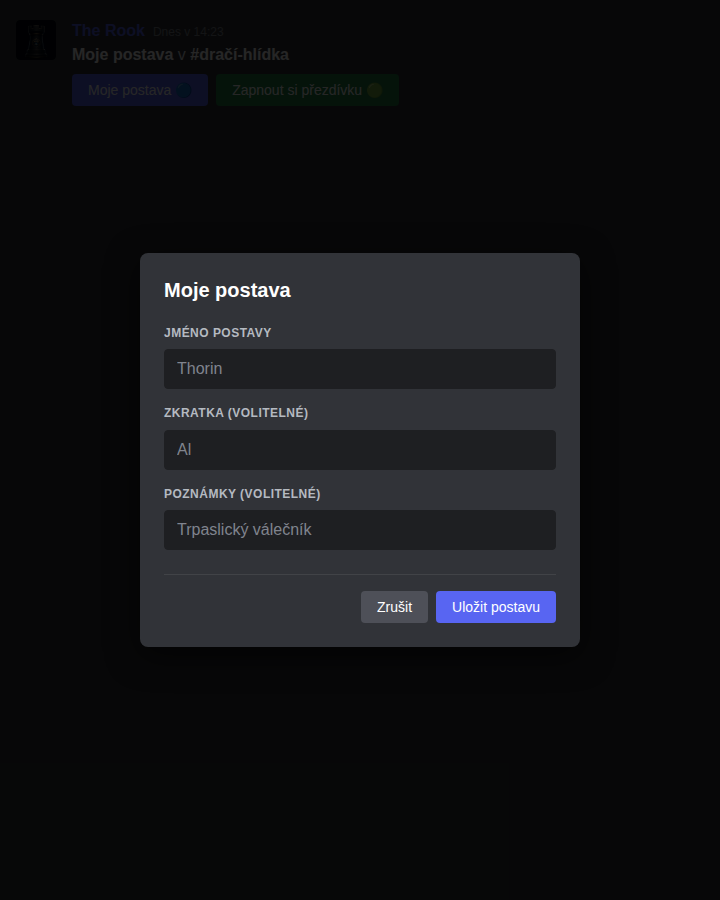
on — zapne přezdívku hned teď (bot ji denně resetuje kolem 4:00).
alwayson — zapne trvale, denní reset se nevztahuje.
off — vypne aktivní přezdívku a vrátí původní Discord přezdívku.
/hp) a přezdívka je aktivní, zobrazí se před jménem barevný indikátor HP (např. 🔴 Arb (Galw)). Barva se aktualizuje při každém použití /hp.
| Parametr | Typ | Popis |
|---|---|---|
| mode | ▾ výběr ze seznamu | on — bot přejmenuje automaticky při začátku hry. off — automatické přejmenování je vypnuto; manuální /mycharacter on stále funguje. |
Žádné parametry. show — zobrazí přehled viditelný pouze vám. clear — smaže postavu z databáze.
/hp
Sledování životů postavy pro aktuální kanál. Životy jsou uloženy per-hráč per-kanál a zobrazují se s barevným indikátorem. Každý hráč může mít až 5 slotů (postava, přivolaný tvor apod.).
| Parametr | Typ | Popis |
|---|---|---|
| hp | text volitelný | Aktuální životy: číslo (15), maximum (max), přičtení do maxima (+5, nesníží existující přeléčení), přeléčení přes maximum (++5) nebo odečtení (-3). Bez parametru zobrazí aktuální stav. |
| max | číslo volitelný | Maximální životy. První nastavení zároveň nastaví i aktuální životy na stejnou hodnotu. |
| slot | text volitelný | Název pojmenovaného slotu (max 30 znaků, např. Přivolání). Bez hodnoty pracuje s hlavním slotem postavy. |
| remove | ano/ne volitelný | Smaže pojmenovaný slot zadaný v slot:. Hlavní slot nelze smazat. |
| showinmycharacter | ▾ výběr ze seznamu volitelný | on — zobrazí barevný indikátor HP v přezdívce postavy. off — indikátor se nezobrazí. Platí pouze pro hlavní slot. |
🟢 100% · 🔵 více než 75 % · 🟡 více než 50 % · 🟠 více než 25 % · 🔴 více než 0 % · ⚫ 0 nebo méně
/hp max:40 — nastaví maximum na 40 a aktuální HP na 40./hp hp:28 — nastaví aktuální HP na 28./hp hp:max — nastaví aktuální HP na maximum./hp hp:-5 — odečte 5 od aktuálních HP./hp hp:+2 — přičte 2 k aktuálním HP, nejvýše do maxima; pokud jsou HP už nad maximem, nesníží je./hp hp:++2 — přičte 2 i přes maximum./hp — zobrazí všechny sloty./hp slot:Přivolání max:20 — vytvoří pojmenovaný slot a nastaví maximum na 20./hp slot:Přivolání hp:-3 — odečte 3 od slotu Přivolání./hp remove:true slot:Přivolání — smaže slot Přivolání.
Pokud je přezdívka postavy aktivní (viz /mycharacter on) a showinmycharacter je zapnuto, bot okamžitě aktualizuje Discord přezdívku s novým indikátorem hlavního slotu. Při vypnutí přezdívky nebo konci hry se vrátí původní přezdívka bez indikátoru.
/hpview
Zobrazí životy hráčů v kanálu nebo napříč serverem. Dostupné pro vypravěče a správce, odpověď je vždy viditelná pouze tazateli.
| Parametr | Typ | Popis |
|---|---|---|
| user | uživatel volitelný | Zobrazit životy konkrétního hráče v tomto kanálu (všechny jeho sloty). |
| all_channels | ano/ne volitelný | Zobrazit životy všech hráčů na celém serveru seřazené podle kanálů. Dostupné pouze správcům. |
/hpview — životy všech hráčů v aktuálním kanálu./hpview user:@Arya — všechny HP sloty hráče Arya v tomto kanálu./hpview all_channels:true — přehled celého serveru (jen správci).
/partycard
Vytvoří grafickou kartu s portréty a jmény všech postav v kanálu. Portréty se nahrávají jako Discord přílohy přes /gamealias setportrait nebo /mycharacter setportrait; načítání z URL není podporováno. Kartu lze zobrazit i z panelu tlačítkem Místní družina.
Zbrojnice
/armory
GM nebo správce vytvoří samostatný přehled přes /armory2 board-set channel:#testovani-bota source:#zbrojnice. Zdroj musí být existující zbrojnice na stejném serveru; bez source: se použije kanál příkazu. Původní nástěnka zůstane na svém místě.
Obě nástěnky sdílejí skutečné zásoby, výpůjčky i historii. Verze 2.0 nabízí soukromé prohlížení po kategoriích, hledání názvu bez diakritiky, vlastní výpůjčky, úplný detail předmětu a formuláře pro přidání, úpravy, vypůjčení, vrácení a přivlastnění. Stránkování je osobní, takže si hráči vzájemně nepřepínají přehled.
/armory2 board-status [channel:] ukáže stav, board-refresh opraví pouze novou nástěnku a board-disable odstraní pouze 2.0. Zásoby, historie, původní nástěnka i Google Sheets zůstanou zachovány. Tlačítka fungují po restartu; soukromé výběry platí pět minut.
Zbrojnice spravuje společné vybavení včetně více kusů stejného předmětu. Ve výchozím stavu má každý kanál vlastní zbrojnici; GM nebo správce může server přepnout na jednu společnou zbrojnici.
list ukazuje dostupný a celkový počet i aktuální dlužníky. Každý předmět zabírá jediný řádek; dlužníci a jejich počty jsou uvedeni v závorkách za stavem zásob. Každý hráč může přes add vložit vybavení, přes borrow si dostupné kusy vypůjčit, přes claim si je trvale přivlastnit a přes return nebo return-all je vrátit. Přivlastnění sníží celkovou zásobu a nevytvoří výpůjčku. borrowed zobrazí výpůjčky vybraného hráče. details ukáže nebo upraví sekci a katalogové údaje; tuto správu mohou používat i hráči.
Zničený nebo spotřebovaný kus už není možné vrátit. Příkaz veřejně oznámí hráče, předmět, počet a volitelný důvod; současně sníží výpůjčku i celkovou zásobu. GM může stejnou událost zaznamenat za jiného hráče přes destroy-for.
name zobrazí aktuální název; GM nebo správce nastaví vlastní název parametrem name: a pomocí reset:true vrátí výchozí název. ruleset vybírá systém katalogu a rozložení zrcadla; standardní předměty dědí statistiky z katalogu a unikátní předměty ukládají jen lokální změny. scope přepíná kanálový a serverový rozsah. Existující zbrojnice se nesloučí bez confirm_merge:true; stejné názvy sečtou zásoby i zachovají všechny výpůjčky. board-set založí v určeném kanálu stálou automaticky aktualizovanou sekvenci zpráv. Smazanou nebo dočasně nedostupnou zprávu bot znovu vytvoří.
Každý řádek v části posledních změn obsahuje vlastní čas. Nástěnka má tlačítka Vypůjčit, Přivlastnit si, Vrátit, Vrátit vše, Přidat předmět, Upravit předmět a Detail předmětu. Výběry jsou soukromé a u velkých zbrojnic stránkované po 25 položkách. Přidání nejprve nabídne kategorii zvoleného systému a potom standardní předmět. Ten lze přidat beze změny, nebo jako zvlášť pojmenovanou variantu s vlastním efektem a poznámkami, která dědí zbývající katalogové statistiky.
Předměty na nástěnce jsou zobrazené přímo pod kategoriemi zvoleného systému, bez dalšího nadpisu zásob. Je-li zapnuté zrcadlo, hned za názvem zbrojnice se zobrazí odkaz Google Sheet. Dlouhý seznam se nezkracuje: bot ho stejným způsobem jako seznam přání automaticky rozdělí do několika navazujících zpráv. Ovládací tlačítka zůstávají pouze na poslední zprávě.
GM a správci mohou také použít remove, rename, board-show, board-refresh a board-disable.
sheet-set nastaví jednosměrné zrcadlo do předem vytvořeného vyhrazeného listu Google Sheets. Zrcadlo zachovává původní sekce a jejich rozdílné sloupce, barvy, zalamování, rámečky a zaškrtávací políčka; každý fyzický kus má vlastní řádek. Názvy předmětů na Discord nástěnce odkazují na první odpovídající řádek. Bot také vytvoří a udržuje list Full Catalogue se všemi předměty zvoleného systému. SQLite zůstává jediným zdrojem dat a bot ze Sheets nic neimportuje. Stav a chyby ukáže sheet-status; sheet-refresh vynutí zápis a sheet-disable vypne další aktualizace bez smazání obsahu listu.
Tajemství
/secret
GM nebo správce zveřejní panel s tlačítkem Odhalit tajemství. Každý člen, který panel vidí, obdrží aktuální obsah pouze v soukromé ephemeral zprávě. Bot zaznamená první a poslední odhalení, počet kliknutí a poslední přečtenou verzi.
create a edit otevírají víceřádkový formulář s podporou Discord Markdownu. Změna soukromého obsahu vytvoří novou verzi; hráči, kteří četli starší verzi, jsou v přehledu označeni jako zastaralí, dokud znovu nekliknou. Čísla tajemství jsou místní pro aktuální kanálovou nebo serverovou kolekci.
reveals soukromě ukáže čtenáře, čas, počet kliknutí a stav verze. close odhalování vypne a reopen ho obnoví. Výchozí rozsah je kanál; přechod na jednu serverovou kolekci a zpět používá stejné potvrzované slučování jako zbrojnice. Ephemeral zpráva není vidět v kanálu, ale nezabraňuje hráči obsah zkopírovat nebo zachytit.
Cíle
/goals
Na serveru Symbane: Hranice má aktuální nástěnka kategorie Hlavní cíle (jen GM/správci), Výpravy a Menší cíle (obě společné pro hráče, s autorem). Menší cíle vznikly přejmenováním Hráčských cílů; prázdná kategorie Další cíle byla odstraněna. Jiné seznamy a výchozí nastavení zůstávají samostatné.
Výchozí seznam obsahuje Hlavní cíle s podtitulem Za hrdinskou schopnost, Další cíle a Hráčské cíle. Výchozí Hráčské cíle jsou společné pro všechny hráče; u ostatních kategorií platí jejich nastavená oprávnění. GM a správci mohou spravovat vše.
Dokončený cíl zůstane na původním místě, zobrazí se přeškrtnutě a lze ho obnovit. Dokončený Hlavní cíl má tři fajfky jako zdůraznění odměny za hrdinskou schopnost; ostatní cíle mají jednu. Pokud text už obsahuje vlastní přeškrtnutí, při dokončení se bezpečně skryje a po obnovení se vrátí. Kategorie nejsou oddělené nadbytečným prázdným řádkem. Smazání je trvalé. Hráčské cíle zobrazují autora a jsou plně společné: kterýkoliv hráč je může přidat, upravit, dokončit, obnovit nebo smazat.
Tlačítko Přesunout nabídne nejprve cíl a pak povolenou cílovou kategorii ve stejném seznamu. Hráč potřebuje oprávnění spravovat tento konkrétní cíl v obou kategoriích: kategorie jen pro GM blokují přesun do i z nich, kategorie vlastních cílů vyžadují původního autora a společné kategorie dovolují všechny hráče. GM/správci mohou přesouvat vše. Oprávnění se při potvrzení znovu ověří.
Přesun zachová autora, stav dokončení i zájem hráčů. Řazení v cílové kategorii se řídí původním ID cíle. Přesun do stejné kategorie nebo jiného seznamu není možný.
Kategorie lze přidávat, upravovat, řadit a mazat. Oprávnění může být jen pro GM, pro vlastní cíle hráčů, nebo společné pro všechny. Výchozí rozsah je kanál a přechod na serverový seznam používá potvrzované slučování. Nástěnku lze umístit do libovolného textového kanálu; dlouhý obsah se rozdělí do navazujících zpráv.
Nástěnka nabízí Přidat, Upravit, Dokončit, Obnovit, Smazat, Zájem a Přesunout. Zájem lze přepínat i u dokončených cílů. Soukromé výběry každému zobrazí jen kategorie a cíle, které smí spravovat.
Přání
/wish
Skupinový příkaz pro správu herních přání. Přání jsou viditelná v kanálu #přání (nebo ekvivalentním) a hráči si je mohou spravovat sami.
| Parametr | Typ | Popis |
|---|---|---|
| game | text 🔍 návrhy — nebo nový | Název hry, RPG systému nebo oneshotového dobrodružství. Discord nabídne existující přání ze serveru, ale lze napsat zcela nový název. |
| Parametr | Typ | Popis |
|---|---|---|
| game | text 🔍 návrhy | Název hry k odebrání. Discord nabídne vaše přání — vyberte ze seznamu. |
Žádné parametry. Zobrazí přehled her, které jste si přáli, včetně věku každého přání (počet dní od přidání, např. 42 d) — zpráva viditelná pouze vám.
Přání vybraného člena na tomto serveru včetně věku každého přání. Odpověď vidí pouze správce, který příkaz použil. Pokud hráč žádná přání nemá, bot to uvede spolu s jeho jménem.
| Parametr | Typ | Popis |
|---|---|---|
| user | uživatel | Člen serveru, jehož přání chcete zobrazit (povinný). |
Příklad: /wish user user:@hráč
| Parametr | Typ | Popis |
|---|---|---|
| count | číslo volitelný | Počet losovaných přání (výchozí: 1) |
| Parametr | Typ | Popis |
|---|---|---|
| game | text 🔍 návrhy | Název hry. Discord nabídne všechna přání na serveru — vyberte ze seznamu. |
Žádné parametry. Admin verze /wish clearfor user:@hráč smaže přání jinému hráči. Podobně fungují /wish addfor a /wish removefor.
Memová evidence — /memes
Oprávnění: žebříček a /help memes jsou pro všechny. /memes settings, všechny příkazy /memes source a /memes classify vyžadují správce serveru.
Memová policie je vtip: žádné tresty, žádná AI ani rozpoznávání obrázků. Jeden příspěvek se počítá jako jeden mem.
/memes leaderboard [od] [do] [page] zobrazí soukromý žebříček, 20 lidí na stránku. Výchozí období je aktuální kalendářní měsíc podle českého času. Obě zadaná data jsou včetně; rozhoduje datum zveřejnění příspěvku.
Výchozí práh jsou dva různí hlasující s emoji 🤡. U správcem zadaného zdroje přidá Rook jeden hlas; jinak musí hlasovat dva lidé. Autor hlasovat může, ostatní boti se nepočítají. Odebrání hlasů může příspěvek vyřadit.
Evidence začíná vypnutá. Přednastavené zdroje jsou tenor.com, media.tenor.com, giphy.com a media*.giphy.com (například media.giphy.com a media4.giphy.com). Správce je může odebrat; odebrání vydrží restart. Správce ji zapne například přes /memes settings enabled:true emoji:🤡 threshold:2 allowance:1. Parametr channel omezí nové zpracování na kanál a jeho vlákna, all_channels:true vybere všechny dostupné kanály. warnings:false vypne žertovná varování.
/memes source add|remove|list spravuje přesné domény nebo podstromy URL cest. /memes classify message:odkaz verdict:… opraví zprávu na mem, ne-mem nebo automatické hlasování. Po změně nastavení nebo zdrojů bot oznámí: „Žebříček aktualizuji podle nových pravidel. Zpětná upozornění posílat nebudu.“ Přepočítá pouze již evidované příspěvky; neprohledává celou historii.
Výchozí limit je jeden mem měsíčně. Za každý další nově potvrzený mem nad limitem v aktuálním měsíci přijde nepingající žert, nejvýše jednou na příspěvek: „Memová policie hlásí překročení limitu! Pokuta: nakreslit žábu zpaměti.“ Smazané příspěvky se nepočítají. Restart ani přidávání a odebírání hlasů varování neopakuje.
Další žert: „Žádost o navýšení podejte ve třech kopiích nejbližšímu Karlovi.“ Prázdný žebříček hlásí: „Všichni Karlové jsou spokojení.“
Export konverzace ke stažení
Stáhněte konverzaci pro vlastní AI nebo archiv. Bot při exportu nevolá Gemini a nepotřebuje API klíč. Nápověda: /help topic:export.
| Parametr | Typ | Popis |
|---|---|---|
count | Číslo, volitelné | 1–2000 posledních zpráv; výchozí 500. |
channel | Výběr kanálu/vlákna, volitelný | Zdroj na stejném serveru, včetně příspěvků fóra; výchozí aktuální kanál. |
instructions | Ano/ne, volitelné | True přidá samostatný návod pro vlastní AI s pravidly pro citace a rozlišování postav a hráčů. Výchozí false. |
Příklad: /export channel:#roleplay count:2000 instructions:true. Výstup je vždy jen pro vás; veřejný přepínač zde není.
Obsah souboru: zprávy od nejstarší po nejnovější jako samostatné JSON záznamy v Markdown souboru; původní text je bezeztrátově uložen v poli text a jeho odřádkování je JSON-escapované, takže nemůže vytvořit falešnou hlavičku zprávy. Záznamy obsahují zobrazovaná jména, časy s časovou zónou, odkazy na zprávy, jejich typ a vazby na odpovědi. Zahrnují se i boti, systémové a prázdné zprávy. Přílohy (název a velikost), nálepky a náhledy jsou pouze označené; jejich obsah se nestahuje. Text se neshrnuje ani tiše nezkracuje. Smazané zprávy a předchozí verze úprav se neobnovují.
Oprávnění: vy i bot musíte vidět zdroj a číst jeho historii; soukromá vlákna vyžadují členství nebo Manage Threads. Aktuální role členů a oprávnění kanálů se načítají z Discordu před čtením i před každou dávkou souborů. Při odebrání přístupu nebo nemožnosti ověření se další odesílání zastaví. Okno končí okamžikem spuštění příkazu.
Šetrné zpracování: jeden export v celém botovi, jednou za 5 minut na server po úspěšném ověření přístupu, nejvýše 4 minuty práce. Odmítnutý přístup nevyčerpá limit ostatním; každý uživatel musí mezi vlastními pokusy počkat 15 sekund. Export a načítání historie pro /summarize se nepřekrývají. Při obsazení dostanete soukromou zprávu, abyste příkaz zkusili později. Bot respektuje čekání Discordu a dál obsluhuje ostatní příkazy.
Velikost a soukromí: nejvýše 32 MiB textu; větší export se odmítne. Soubory se dělí podle limitu příloh serveru, nejvýše 8 MiB na část. Čtěte číslované části v pořadí; každá obsahuje celé JSON záznamy. Pokud jediný záznam přesáhne limit přílohy, export se odmítne před odesláním. Export vzniká v paměti bez trvalého archivu na disku bota. Soubory si stáhněte; jejich dostupnost řídí Discord. Do vlastní AI je nahráváte sami. Při chybě doručení mohou chybět pozdější části.
AI souhrn konverzace
Pro členy serveru, kteří smějí číst zdrojovou konverzaci. Nápověda v Discordu: /help topic:summarize. Bez parametrů soukromě shrne posledních 50 zpráv aktuálního kanálu.
| Parametr | Typ | Popis |
|---|---|---|
count | Číslo, volitelné | 1–500 posledních zpráv; výchozí 50. |
public | Ano/ne, volitelné | Výchozí false: jen pro vás. True pošle všechny části do nového vlákna v místě spuštění; ve vlákně použije aktuální vlákno. |
language | Výběr, volitelný | Auto: hlavní jazyk konverzace, případně pokyn ve focus. Czech (cs, výchozí) nebo English (en): výslovná volba má přednost před focus. Např. /summarize language:cs words:200. Hlavička a provozní zprávy zůstávají česky. |
words | Číslo, volitelné | Přibližná délka 50–1000 slov, např. words:200 nebo words:900. Bez volby automaticky. Nejde o přesný počet; count určuje počet vstupních zpráv. |
focus | Text, volitelný | Pokyn pro aktuální souhrn, nejvýše 500 znaků; např. „Zaměř se na rozhodnutí a otevřené otázky“ nebo „Piš anglicky“. Nenahrazuje pravidla pro věrnost zdrojům. |
channel | Výběr kanálu/vlákna, volitelný | Zdroj na stejném serveru; výchozí aktuální kanál. Podporuje i příspěvky fóra, ne samotné fórum. Souhrn se zobrazí v místě spuštění. |
Příklad: v kanálu pro rekapitulace spusťte /summarize count:300 channel:#roleplay public:true focus:Shrň děj a nevyřešené zápletky.
Co znamená počet: „Shrnuto zpráv s textem: 292 z 300“ znamená, že z posledních 300 načtených zpráv mělo 292 použitelný text. Prázdné, systémové a čistě přílohové zprávy se vynechají bez doplnění starších. Zprávy botů s běžným textem se zahrnují. Přílohy, náhledy, obsah odkazů ani další vlákna se nečtou.
Odkazy a RP: ↗ odkazuje na nejstarší relevantní zprávu dostupnou ve vybraném okně. Neověřitelný odkaz se označí [zdroj neověřen]. U jmen ve tvaru Postava (hráč) model posuzuje každou zprávu zvlášť: AI experimenty, technické otázky, pravidla a domluvu připisuje hráči, jasně herní činy a dialog postavě. Výslovné označení IC/OOC není nutné. Při nejistotě zachová celé zobrazované jméno nebo aktéra nejmenuje. AI se může mýlit v obsahu i přiřazení zdroje.
Oprávnění a viditelnost: vy i bot musíte vidět zdroj a číst jeho historii. U soukromého zdrojového vlákna se ověřuje členství, pokud nemáte Manage Threads. Veřejný výstup vyžaduje právo obou psát do vláken; vytvoření vlákna navíc vyžaduje posílání zpráv a vytváření veřejných vláken v cílovém kanálu. Aktuální role a oprávnění zdroje i cíle se znovu ověřují před každou částí souhrnu. public:true sdílí obsah s čtenáři cílového kanálu; publika zdroje a cíle se nemusí shodovat. Odpovědi nikoho nepingují a nevytvářejí náhledy odkazů.
Čekání a limity: obecná chyba Gemini uvádí HTTP kód pro správce; chyby přístupu a kvóty mají vlastní hlášení. Bot nejprve odpoví soukromě; veřejný souhrn pak pošle do nového nebo aktuálního vlákna a soukromě vrátí odkaz. V oznamovacím kanálu vytvoří krátkou úvodní zprávu pro vlákno. Při chybě se souhrn neposílá do nadřazeného kanálu; může zůstat neúplné vlákno. Jeden požadavek za minutu na server, nejvýše dva současně v celém botovi. Celá úloha má limit 4 minuty. Vstup nejvýše 250 000 znaků včetně metadat; delší výběr se odmítne. Bez words souhrn do 350 slov, u dlouhé diskuse až 700. Zadaná délka je přibližná; limity výstupu platí dál. Výstup včetně rozvinutých odkazů má nejvýše 10 000 znaků a 6 zpráv; delší se odmítne před odesláním. Opakované odkazy se odstraní a odkazy se nedělí mezi zprávy.
Gemini: funkci musí správce zapnout a nastavit API klíč. Text zpráv, zobrazovaná jména, časy, krátké odkazy na zdroje a volitelný pokyn se posílají Googlu. Bot neukládá přepisy ani souhrny do souborů či databáze; veřejné souhrny zůstávají jako zprávy Discordu. Zpracování u poskytovatele se řídí podmínkami Gemini. Nastavení a zpracování dat.
Administrace
Ostatní příkazy
| Parametr | Typ | Popis |
|---|---|---|
| show_ages | bool volitelný | Zobrazit věk přání v počtu dní, např. 42 d (výchozí: ne) |
| sort_by | ▾ výběr ze seznamu volitelný | Způsob řazení: name — abecedně podle hry (výchozí) · age — hry s nejstaršími přáními první, uživatelé v každé hře seřazeni od nejstaršího přání · individual — plochý seznam jeden záznam na řádek (hra — uživatel — věk), seřazen od nejstaršího |
show_ages) nejsou viditelné v základním výstupu — jsou dostupné jen pro správce nebo vlastní seznam (/wish mine).| Parametr | Typ | Popis |
|---|---|---|
| category | text volitelný 🔍 návrhy | Název kategorie k seřazení (výchozí: Probíhající hry). Discord nabídne existující kategorie — vyberte jednu, nebo pište pro filtrování. |
| Parametr | Typ | Popis |
|---|---|---|
| channel | kanál volitelný | Textový kanál nebo vlákno k archivaci |
| thread | text volitelný 🔍 návrhy | Odkaz, mention nebo ID vlákna/příspěvku. Discord nabídne vlákna v kanálu — vyberte ze seznamu nebo zadejte ID/mention. |
| destination | kanál volitelný | Cílový kanál pro archiv vlákna (výchozí: #archiv-nabízených-her) |
| delete_after | bool volitelný | Smazat vlákno po zkopírování (výchozí: ne) |
| delete_role | role volitelný | Po archivaci herního kanálu nabídne samostatné soukromé potvrzení smazání vybrané role. Bez parametru role zůstává. Nelze kombinovat s archivací vlákna. |
/archive channel:#wildsea-mini delete_role:@Wildsea-mini archivuje kanál a poté nabídne smazání role s jejím aktuálním počtem členů. Potvrdit může jen autor archivace do 5 minut; „Ponechat roli“ nebo vypršení potvrzení roli zachová.
Smazání je trvalé a odebere roli všem členům. Vyberte roli patřící této hře; funguje i bez uloženého propojení. Bot znovu ověří bezpečnou žlutou herní roli, oprávnění Spravovat role a pořadí rolí. Propojení nebo oprávnění role v jiném aktivním kanálu/kategorii smazání zablokuje. Chyba smazání neruší archivaci; po úspěchu se odstraní uložená propojení smazané role.
| Parametr | Typ | Popis |
|---|---|---|
| name | text | Název nové herní role |
| users | text volitelný | Uživatelé jako mentiony nebo ID, kterým se role rovnou přidá |
| Parametr | Typ | Popis |
|---|---|---|
| role | role | Bezpečná žlutá herní role k přidání nebo odebrání |
| users / user | text nebo uživatel | /gmrole-add přijímá více uživatelů jako mentiony nebo ID; /gmrole-remove odebírá roli jednomu uživateli. |
Příkaz je dostupný pouze GMům a správcům. Role nesmí mít silná oprávnění, nesmí zobrazovat členy odděleně a musí být pod nejvyšší rolí bota. Parametr role je povinný výběr role. Soukromé potvrzení vyprší po 5 minutách. Před smazáním se zobrazí počet členů role; potvrzení může použít jen GM, který příkaz spustil. Všechny bezpečnostní podmínky včetně oprávnění vyvolávajícího se při potvrzení zkontrolují znovu. Bot kliknutí potvrdí před požadavkem na Discord. Po úspěchu se soukromá zpráva aktualizuje a tlačítko vypne. Při chybě Discordu lze potvrzení zkusit znovu do vypršení původních 5 minut.
Bot umí odesílat dva typy reportů, každý do vlastního kanálu, v nastavený čas každý týden. Vše se nastavuje přes subpříkazy:
| Subpříkaz | Co dělá |
|---|---|
| setchannel | Nastaví kanál, do kterého se daný typ reportu odesílá. Parametry: report (typ) + channel (kanál). |
| enable | disable | Zapne nebo vypne automatické odesílání daného typu reportu. Parametr: report (typ). |
| schedule | Nastaví den a hodinu odeslání (výchozí: pondělí 9:00). Parametry: report, weekday, hour. |
| preview | Zobrazí náhled veřejného shrnutí — ve výchozím stavu ho vidíte jen vy. Parametry: period (minulý nebo aktuální týden, výchozí: aktuální), testing (zobrazí i prázdné sekce), public (při true odešle náhled veřejně do aktuálního kanálu). |
| adminpreview | Zobrazí náhled moderátorského shrnutí — ve výchozím stavu ho vidíte jen vy. Parametry: period, public (při true odešle náhled veřejně do aktuálního kanálu). |
| backfill-words | Doplní počty slov pro zprávy uložené v databázi. Parametr: period. |
report:veřejné shrnutí) — grafická karta s čísly za týden: celkový počet zpráv, aktivní hráči, herní sezení, hlasový čas, noví členové, reakce, hody kostkami a počet hodů. Odesílá se do veřejného kanálu.Moderátorské shrnutí (
report:moderátorské shrnutí) — textový přehled pro GM/správce: nové nabídky her, aktivita tržiště a design koutku, akce, Diskuzní klub, přehled kanálů, přírůstek členů, odchody. Obsahuje i statistický graf. Odesílá se do GM/admin kanálu.
/weeklyreport setchannel report:veřejné shrnutí channel:#obecné2.
/weeklyreport setchannel report:moderátorské shrnutí channel:#gm-info3.
/weeklyreport enable report:veřejné shrnutí4.
/weeklyreport enable report:moderátorské shrnutí5. Volitelně:
/weeklyreport schedule report:veřejné shrnutí weekday:pondělí hour:9
| Parametr | Typ | Popis |
|---|---|---|
| category | text volitelný 🔍 návrhy | Kategorie ke kontrole (výchozí: Probíhající hry). Discord nabídne existující kategorie. |
| order_by | ▾ výběr ze seznamu volitelný | Řazení: název hry, GM, poslední zpráva (výchozí: název hry). Musí být jedna z nabízených hodnot. |
Bez parametrů: vypíše všechny textové kanály, ve kterých nikdo nepsal déle než 30 dní, seskupené podle kategorie. Ignoruje kategorie jejichž název obsahuje archiv. Kanály bez jediné zprávy v databázi jsou vypsány zvlášť.
| Parametr | Typ | Popis |
|---|---|---|
| days | číslo volitelný | Hranice neaktivity ve dnech (výchozí: 30) |
Bez parametrů: zkontroluje vlákna/příspěvky v kanálu #✅nabízené-hry bez aktivity déle než 30 dní. Pro každé vlákno zobrazí název, autora, datum poslední zprávy, počet dnů neaktivity a zda je archivováno.
| Parametr | Typ | Popis |
|---|---|---|
| channel | kanál volitelný | Textový nebo fórový kanál ke kontrole (výchozí: #✅nabízené-hry) |
| days | číslo volitelný | Hranice neaktivity ve dnech (výchozí: 30) |
| Subpříkaz | Co dělá |
|---|---|
| post | Vytvoří novou reaction-role zprávu. Parametry: role, volitelně channel, emoji, color, title, description, role_description. |
| add | Přidá další emoji/roli na existující zprávu podle message_id. |
| edit | Upraví existující zprávu nebo konkrétní emoji/roli. |
| list | Zobrazí uložené reaction-role zprávy na serveru. |
Bot kontroluje, že vybraná role je bezpečná pro samoobslužné přiřazení a že ji sám dokáže spravovat.
Nastaví novou ikonu serveru z obrázkové přílohy a uloží aktuální ikonu pro pozdější obnovu. Při nastavení i při automatickém návratu pošle bot oznámení do nastaveného GM report kanálu, případně přímo do #moderátoři. V oznámení je přiložená ikona, která byla v daný moment nahrazena.
| Parametr | Typ | Popis |
|---|---|---|
| icon | obrázková příloha | Nová dočasná ikona serveru. Soubor musí být obrázek. |
| revert_date | datum | Datum návratu původní ikony. Formáty: 1.7., 1.7.2026, 2026-07-01. Návrat proběhne o půlnoci pražského času. |
Pokud příkaz použijete znovu před návratem, přepíše existující naplánovanou obnovu pro daný server.
| Subpříkaz | Co dělá |
|---|---|
| show | Zobrazí aktuální nastavení uvítání a náhled zprávy. |
| setchannel | Nastaví textový kanál, kam se mají posílat uvítací zprávy. |
| setmessage | Nastaví text uvítací zprávy. Lze použít zástupné výrazy {mention}, {name}, {server}. Limit je 1800 znaků. |
| test | Odešle testovací uvítací zprávu do nastaveného kanálu. |
| enable | disable | Zapne nebo vypne automatické uvítání nových členů. |
Pouze správce serveru, ve výchozím stavu všude vypnuto. Nastavení platí pro vybraný běžný textový kanál na aktuálním serveru a přežije restart. I zobrazení stavu vyžaduje správce; odpovědi příkazu jsou soukromé. Nápověda: /help topic:autothread.
| Příkaz | Výsledek |
|---|---|
| /autothread channel:#novinky enabled:true | Zapne automatická veřejná vlákna pro nové zprávy lidí i botů. |
| /autothread channel:#novinky enabled:false | Zastaví nová vlákna; existující vlákna nyní nemaže a zachová vazbu na smazání originálu. |
| /autothread channel:#novinky | Zobrazí aktuální nastavení kanálu. |
Bot potřebuje oprávnění Zobrazit kanál, Číst historii zpráv, Vytvářet veřejná vlákna a Spravovat vlákna. Členové potřebují Posílat zprávy ve vláknech. Vlákno přebírá dobu automatické archivace kanálu; název vznikne z textu zprávy, u obrázku bez textu ze jména autora.
Zahrnují se i zprávy Rooka a ostatních botů, pingy hráčů, oznámení nových her, webhooky a veřejné odpovědi příkazů. Systémové zprávy, soukromé ephemeral odpovědi a zprávy uvnitř vláken se vynechávají. Fóra a oznamovací kanály nejsou podporované. Odpověď napsaná přímo do rodičovského kanálu také dostane nové vlákno: doporučte lidem v popisu kanálu odpovídat do připojených diskuzí.
Starší zprávy ani nové příspěvky z výpadku se nedoplňují. Zmeškaná smazání a chyby při úklidu řeší průběžná kontrola až 25 záznamů za minutu; při větším počtu vláken může úklid trvat déle. Nová vlákna se účastní běžného autojoinu a týdenních přehledů.
/remindme duration:7d message:Zkontrolovat výpravu za sedm dní pošle soukromou zprávu. Text je volitelný (max. 1500 znaků). Výchozí dm:true doručí DM s odkazem na původní kanál či zprávu; dm:false doručí do původního kanálu/vlákna a označí jen vás. Ostatní zmínky v poznámce nepingají. Potvrzení je vždy soukromé. Zablokované DM se označí jako selhané, bez veřejného náhradního odeslání.
| Možnost | Příklad a chování |
|---|---|
| duration | 15m, 2h, 7d, 1w, 1h30m, 2 hours. Jednotky s/m/h/d/w; den je 24 hodin. |
| at | Místo duration: 25.12.2026 17:00, 2026-12-25 17:00, zítra v 18:00, dnes 18:00, pozítří 18:00, v sobotu 18:00. Pražský čas; právě jedna z možností duration/at. První termín 1 minuta až 366 dní dopředu. |
| repeat | denně, týdně, měsíčně nebo interval 2h, 7d (minimum hodina, maximum 366 dní). Bez volby je připomínka jednorázová. |
/remindme at:zítra v 18:00 repeat:týdně message:Domluvit hru začne zítra a pak dodržuje pražský čas. Denní/týdenní/měsíční opakování sleduje místní čas; pevné intervaly počítají uplynulé sekundy, takže 7d a týdně se při změně letního času liší. Měsíční termín 31. přeskočí na poslední den kratšího měsíce a poté se vrátí na 31. Zadání dvojznačné/neexistující hodiny při změně času se odmítne. U opakování se jarní chybějící hodina posune dopředu a příště se původní hodina obnoví; podzimní dvojí hodina použije první výskyt.
Připomenout konkrétní zprávu: v nabídce zprávy zvolte Aplikace → Připomenout zprávu. Soukromý formulář přijme dobu nebo datum, vlastní poznámku a opakování. Bot uloží jen odkaz na vybranou zprávu, její obsah nekopíruje.
Odložit: doručené připomínky mají tlačítka Za hodinu / Za den / Za týden. Jen příjemce může jednou přidat samostatnou jednorázovou DM připomínku. Opakující se série se nemění. Tlačítka fungují po restartu, vyprší po 30 dnech.
Připomenout i mně: /remindshare reminder_id:12 zveřejní vaši poznámku, termín, opakování a zdrojový odkaz v původním kanálu. Ostatní si tlačítkem nastaví vlastní nezávislou DM připomínku se stejným termínem a opakováním. Vyžaduje přístup k původnímu kanálu; běžné nastavení žádný veřejný panel nevytváří. Zrušení původní připomínky zastaví nové odběry, existující cizí kopie zachová. Panel pro odběr vyprší za 396 dní, veřejná zpráva zůstane do ručního smazání.
/reminders soukromě vypíše vaše nevyřízené připomínky na tomto serveru včetně cíle, čísel, opakování a selhání. /remindcancel reminder_id:12 zruší vaši připomínku či sérii i z jiného kanálu. Nejvýše 25 nevyřízených připomínek na osobu/server, včetně sérií, odběrů a odložení.
Termíny i texty jsou česky v pražském čase bez ohledu na jazyk Discordu. Jeden společný plánovač kontroluje po 30 sekundách; připomínky přežijí restart. Po výpadku série doručí jednu zpožděnou připomínku a přeskočí zmeškané termíny. Síťové chyby opakuje po pěti minutách. Běžně archivované odemčené vlákno se odesláním otevře. Uzamčené, smazané či nepřístupné cíle a blokované DM znamenají selhání bez odesílání jinam; po opravě připomínku zrušte a nastavte znovu. Nápověda: /help topic:remindme.
/autojoin je veřejný příkaz dostupný všem členům serveru. Bez enabled soukromě vypíše všechny vaše odběry. S enabled přidá nebo odebere jeden odběr; výchozí cíl je aktuální kanál (ve vlákně jeho rodič).
| Příkaz / parametr | Pro koho | Popis |
|---|---|---|
| /autojoin enabled:True | Všichni členové | Přidá odběr nových veřejných vláken v aktuálním kanálu nebo fóru, které už smíte vidět. |
| /autojoin enabled:False | Všichni členové | Odebere odběr aktuálního nebo vybraného cíle; existující členství nemění. Jiný širší odběr může kanál stále pokrývat. |
| channel:#kanál | Všichni členové | Vybere textový kanál, kanál oznámení nebo fórum. |
| category:kategorie | Všichni členové | Vybere všechny kanály v kategorii; při vytvoření vlákna se použije aktuální kategorie rodičovského kanálu. |
| server:True | Všichni členové | Vybere celý server. |
| /autojoinlist | Pouze správce | Soukromě a bez označování vypíše uživatele a uložená ID s aktivním autojoinem včetně jejich odběrů kanálů, kategorií a celého serveru. |
Příklady: /autojoin enabled:True channel:#hry, /autojoin enabled:True category:Hry, /autojoin enabled:True server:True. Vynecháním cíle vyberete aktuální kanál.
Použijte vždy jen jeden cíl. Příkaz opakujte pro více kanálů nebo kategorií; odběry se sčítají a přežijí restart. Dosavadní odběry celého serveru zůstávají zachované. Pro jejich zúžení nejprve použijte /autojoin enabled:False server:True a poté přidejte požadované kanály či kategorie.
Funkce reaguje jen na vytvoření nového vlákna: nezpracovává starší vlákna ani vlákna vytvořená během výpadku bota. Nastavení oznámení zůstává pod kontrolou každého uživatele v Discordu.
Spusťte /ping, vyberte roli a napište zprávu. Zakázaná nebo systémová role se odmítne hned po výběru. Poté bot soukromě ukáže vybranou roli, cílový kanál a náhled textu. Ping se odešle až tlačítkem Odeslat do #kanál; tlačítko Zrušit akci ukončí a potvrzení po třech minutách vyprší.
Text nesmí obsahovat @everyone, @here ani další uživatelské či rolové zmínky. Běžný člen musí být na serveru alespoň 24 hodin a může úspěšně použít /ping jednou za hodinu. GM a správci mají výjimku z těchto dvou omezení, nikoli z kontroly role a zprávy.
Vypíše auditní historii guarded /ping pokusů na serveru, včetně povolených i zamítnutých pokusů. Zpráva je viditelná pouze vám a nepingá zmíněné role ani uživatele.
| Parametr | Typ | Popis |
|---|---|---|
| limit | číslo volitelný | Počet záznamů k zobrazení (výchozí: 20, nejvýše 50). |
Pošle soukromě obrázek statistiky.png se serverovými metrikami za vybrané období.
| Parametr | Typ | Popis |
|---|---|---|
| period | ▾ výběr ze seznamu volitelný | Období grafu: týden, měsíc nebo rok. Týden znamená poslední uzavřený reportovací týden. |
| year | číslo volitelný | Rok pro měsíční nebo roční výstup. |
| month | číslo volitelný | Měsíc pro měsíční výstup. Pokud zadáte měsíc bez period, použije se měsíční období. |
Pošle soukromě obrázek shrnutí.png se souhrnem aktivity. Používá stejné období jako /graphs.
| Parametr | Typ | Popis |
|---|---|---|
| period | ▾ výběr ze seznamu volitelný | Období shrnutí: týden, měsíc nebo rok. |
| year | číslo volitelný | Rok pro měsíční nebo roční výstup. |
| month | číslo volitelný | Měsíc pro měsíční výstup. |
Ruční nástroj pro přidání serverové role GMing. Bot zkontroluje, že role existuje, že ji uživatel ještě nemá a že ji bot může spravovat.
| Parametr | Typ | Popis |
|---|---|---|
| user | uživatel | Člen serveru, kterému se má role přidat. |
Vytvoří textový kanál, normalizuje mezery v názvu na pomlčky a odmítne duplicitu ve stejné kategorii.
| Parametr | Typ | Popis |
|---|---|---|
| name | text | Název nového kanálu. |
| description | text volitelný | Popis/téma kanálu. |
| category | text volitelný 🔍 návrhy | Kategorie, ve které se kanál vytvoří. Výchozí: Probíhající hry. |
Po vytvoření bot připomene, že kategorii lze seřadit přes /sortchannels.
| Parametr | Typ | Popis |
|---|---|---|
| channel | hlasový kanál | Kanál, který se má přejmenovat. |
| name | text | Nový název kanálu. Nesmí být prázdný a musí mít nejvýše 100 znaků. |
Spustí stejnou údržbu, kterou bot běžně dělá automaticky: doplnění zpráv a reakcí pro reporty, doplnění odchodů/banů, uzavření přerušených hlasových sezení a cleanup starých gamealias dat. Výsledek se zobrazí soukromě a technický report se pošle do vlákna Rookova samomluva v #moderátoři, pokud ho bot dokáže najít nebo vytvořit.
Zobrazí výstup ze systémového logu bota — zpráva viditelná pouze vám. Užitečné pro diagnostiku bez přístupu k SSH.
| Parametr | Typ | Popis |
|---|---|---|
| lines | číslo volitelný | Počet řádků (výchozí: 30, max: 100) |
Rychlý přehled zdravotního stavu bota bez přístupu k SSH. Zpráva viditelná pouze vám. Zobrazuje:
- Stav všech registrovaných smyček a čas posledního úspěšného průchodu — včetně úklidu automatických vláken, Armory V2 a nástěnek přání
- Vytváření vláken, autojoin a kontroly úklidu na tomto serveru: počty úspěchů a chyb, poslední úspěch a poslední chyba od restartu
- Počet zapnutých kanálů, uživatelů s autojoinem, sledovaných zpráv a známých čekajících smazání vláken
- Nastavení týdenního reportu — zapnutý/vypnutý, kanál, den a čas odeslání
- Naplánované gamealerty čekající na odeslání (odesílatel, text, datum)
- Cestu k databázi a její velikost
- Počet serverů a aktuální latenci
Počítadla událostí se při restartu vynulují; nastavení a fronta smazání zůstávají v databázi. Vynechané události nejsou chyby. Úspěch autojoinu znamená potvrzené přidání člena, úspěch úklidu jednu kontrolu zprávy. Nulová aktivita může znamenat, že nebyla žádná práce. Známá čekající smazání nezahrnují dosud nezjištěné události z výpadku.
Běžící smyčka sama nezaručuje dokončený úklid. Čas úspěšného průchodu úklidu se aktualizuje jen po dávce bez chyb, včetně prázdné dávky. Chyby uvádějí typ a případně HTTP stav, nikdy obsah zpráv. Delší přehled se rozdělí do soukromých zpráv.
/rook status nabízí souhrn za všechny servery pouze nastaveným operátorům v soukromé zprávě botovi.
Průvodce: Zakládání nové hry
Příkaz /gming vytvoří persistentní panel v aktuálním kanálu. Z tohoto panelu GM provede všechny kroky potřebné pro zahájení nové hry — vytvoření kanálu, role a přidání hráčů.
Spuštění panelu
Zadejte /gming v libovolném kanálu
Bot odešle interaktivní panel s tlačítky. Panel zůstane ve zprávě — lze se k němu kdykoli vrátit.
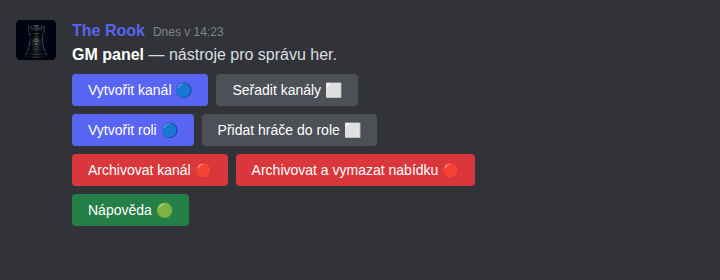
Vytvoření herního kanálu
Klikněte na Vytvořit kanál
Otevře se dialog pro zadání názvu nového kanálu.
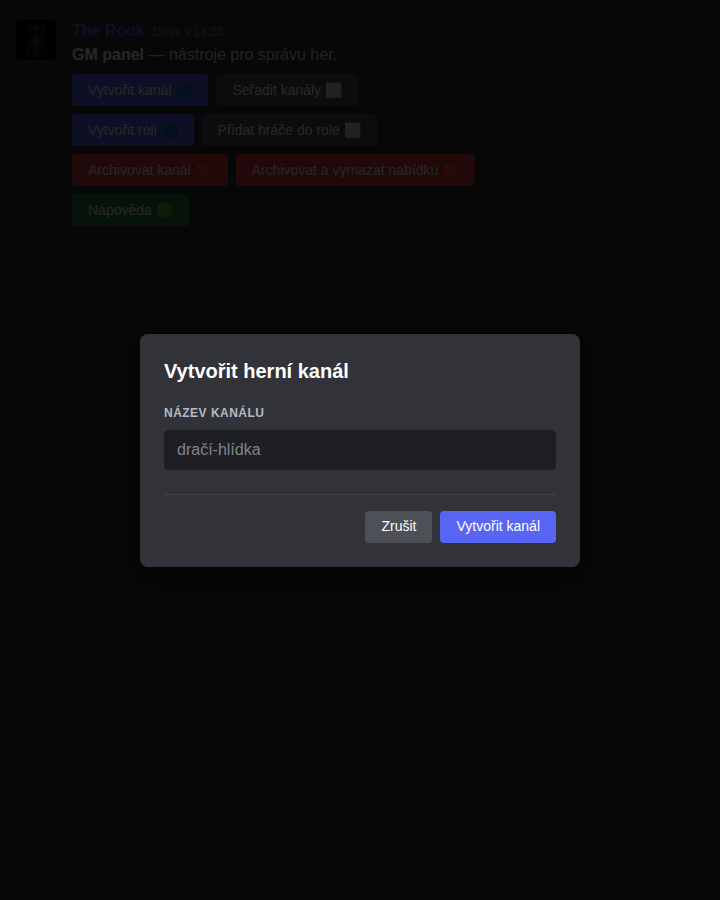
Potvrďte vytvoření
Bot zobrazí potvrzovací zprávu s volbou, zda zkopírovat úvodní příspěvek z vybrané nabídky hry. Vyberte nabídku ze seznamu, nebo nechte pole prázdné, a klikněte na Vytvořit kanál.
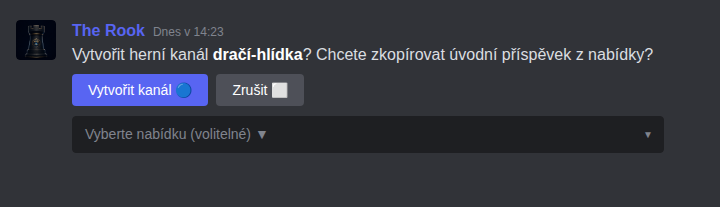
Kanál je vytvořen
Bot vytvoří textový kanál v herní kategorii a přesměruje vás tam s potvrzovací zprávou. Kanál je ihned přístupný všem členům serveru (nebo podle nastavení oprávnění).
Vytvoření role hráčů
Klikněte na Vytvořit roli
Otevře se dialog pro název nové role. Název typicky odpovídá jménu hry nebo skupiny.
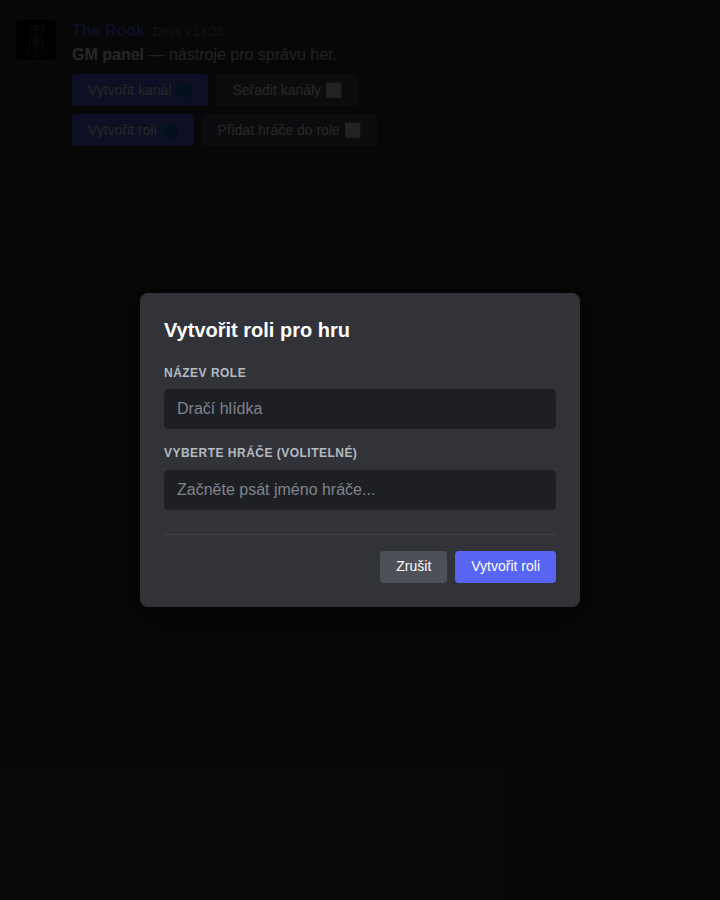
Přidejte hráče do role
Klikněte na Přidat hráče do role. Zobrazí se dialog s výběrem uživatelů ze serveru. Lze přidat více hráčů najednou.
Archivace hry
Až hra skončí, panel nabízí dvě možnosti archivace:
| Tlačítko | Co udělá |
|---|---|
| Archivovat kanál | Přesune kanál do kategorie Archiv. Zprávy zůstanou zachovány. |
| Archivovat a vymazat nabídku | Přesune kanál do Archivu a smaže původní nabídkovou zprávu (pokud existuje). |
Průvodce: Herní kanál (/gameroom)
Příkaz /gameroom vytvoří v herním kanálu trvalý panel, který slouží jako centrum pro správu hry — termíny, upozornění, postavy hráčů a případně karta party. Panel se aktualizuje na místě, takže vždy zobrazuje aktuální stav. Pokud se pokusíte vytvořit nový panel v kanálu, který už panel má, bot vás na to upozorní a přesměruje vás na panel stávající. Ten můžete v případě potřeby vymazat a založit si nový, nebo vesele používat ten původní.
/gameroom zadejte přímo v herním kanálu dané hry, nikoli v obecném kanálu.
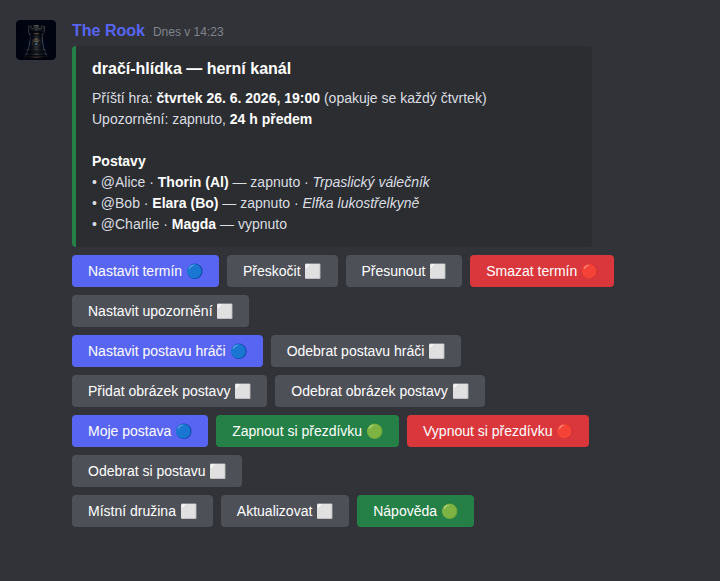
Nastavení termínu
Klikněte na Nastavit termín
Otevře se dialog s políčky pro datum, čas a volitelné nastavení opakování.
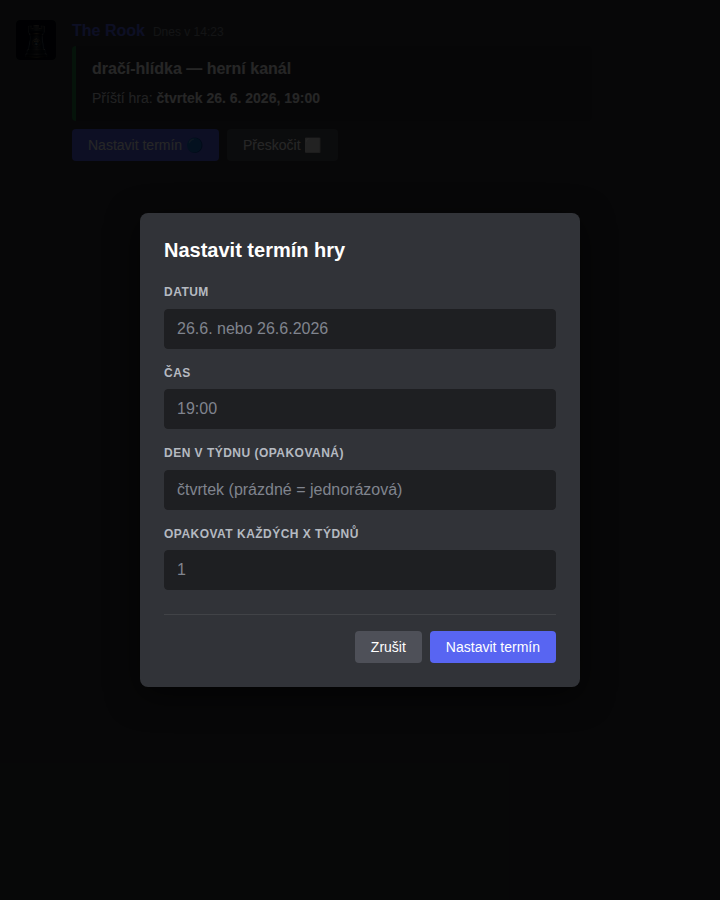
Vyplňte datum a čas
Datum zadejte ve formátu 26.6. nebo 26.6.2026. Čas jako 19:00. Pro opakující se hry zadejte den v týdnu (např. čtvrtek) a periodičnost opakování (jestli každý týden, jednou za dva týdne a podobně). Bot bude termín automaticky posouvat po každé hře. Opakovaná hra automaticky bere nejbližší zadaný den v týdnu jako první opakování. Pokud tedy vytváříte opakovanou hru v pondělí a zadáte úterý jako den hry, první hra bude nastavená na zítra. Pokud chcete nastavit opakovanou hru až od určitého data, musíte zadat i datum prvního opakování.
Panel se aktualizuje
Bot aktualizuje panel s novým termínem. Od teď bude bot automaticky odesílat upozornění s potvrzením účasti před hrou (pokud je nastaveno).
Další možnosti správy termínu
| Tlačítko | Co udělá |
|---|---|
| Přeskočit | Přeskočí aktuální termín a posune ho na příští opakování (jen u opakovaných her). |
| Přesunout | Přesune jednorázovou hru nebo nejbližší opakování a zachová nastavení. Vyplňte datum a čas, nebo pouze posun (+1d, -1d, +2h, -30m). |
| Smazat termín | Odstraní termín úplně. |
Upozornění před hrou
Kliknutím na Nastavit upozornění nastavíte, kolik hodin předem bot odešle do kanálu zprávu s potvrzením účasti. Výchozí hodnota je 24 hodin.
Správa postav — tlačítka panelu
Panel obsahuje dvě skupiny tlačítek: GM tlačítka pro správu postav ostatních a hráčská tlačítka, která může použít kdokoli pro svou vlastní postavu.
Tlačítka pro GM
Nastavit postavu hráči
Zobrazí výběr hráče ze serveru a poté dialog pro zadání jména postavy, zkratky a poznámek. Vhodné pro rychlé nastavení postav na začátku kampaně.
Přidat obrázek postavy (GM verze)
Z bezpečnostních důvodů odkáže na /gamealias setportrait, který přijme portrét jako Discord přílohu pro vybraného hráče.
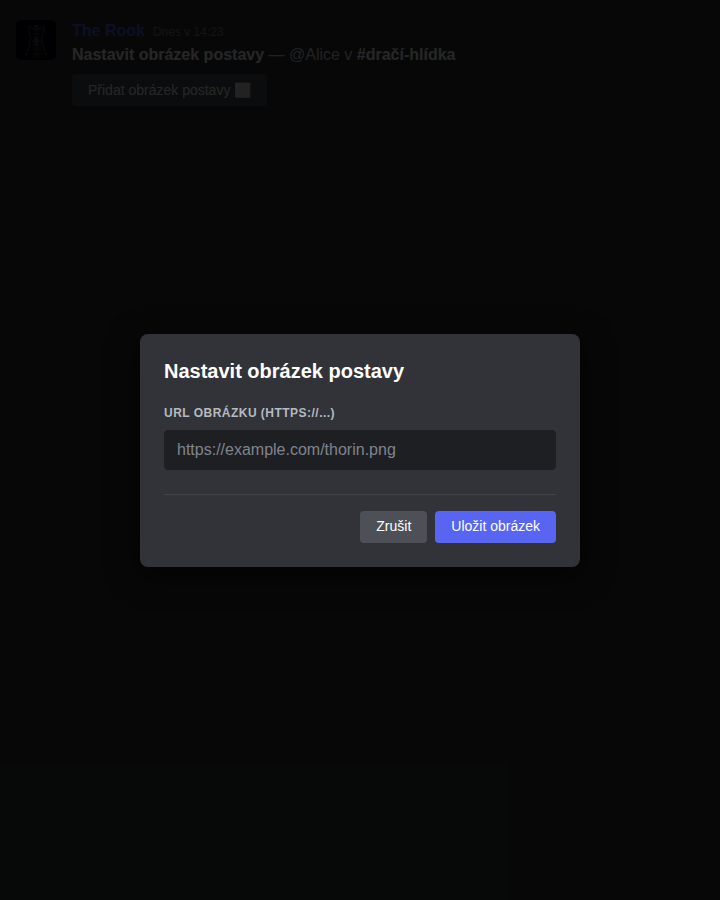
Odebrat postavu hráči
Odebere postavu vybranému hráči z tohoto kanálu.
Tlačítka pro hráče (bez omezení oprávnění)
Moje postava
Každý hráč si může nastavit nebo změnit svou vlastní postavu pro tento kanál — jméno, zkratku v závorce a volitelnou poznámku. Ekvivalent příkazu /mycharacter set.
Zapnout si přezdívku / Vypnout si přezdívku
Hráč zapne nebo vypne svou herní přezdívku. Bot tím dočasně změní jeho Discord přezdívku v serveru na jméno postavy. GM může přezdívky zapínat a vypínat pro jednotlivé hráče přes /gamealias enable a /gamealias disable.
Přidat si obrázek postavy
Hráč si může přidat portrét vlastní postavy přes /mycharacter setportrait s Discord přílohou. Načítání z URL není podporováno.
Odebrat si postavu
Hráč odebere svou postavu z tohoto kanálu.
Průvodce: Připomínka hry a potvrzení účasti
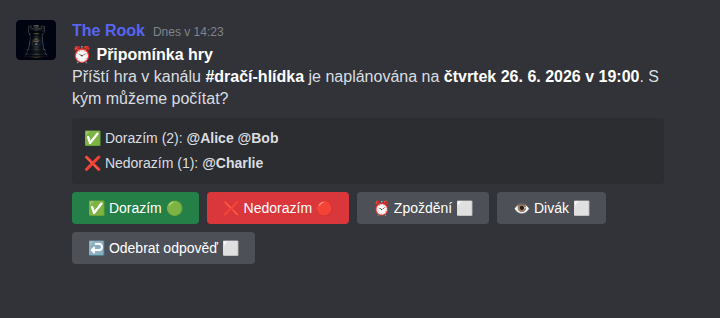
Bot automaticky odesílá upozornění na hru nastavený počet hodin před termínem. Hráči mohou reagovat přímo ve zprávě a ve stejné zprávě je vidět aktualizovaný přehled všech, kteří svou účast nastavili.
Jak to funguje
Bot odešle upozornění automaticky
Nastavený počet hodin před hrou (výchozí 24 h) bot odešle do herního kanálu zprávu s termínem hry a tlačítky pro potvrzení účasti.
Hráči odpoví tlačítkem
K dispozici jsou čtyři statusy:
| Tlačítko | Význam |
|---|---|
| ✅ Dorazím | Hráč potvrdí účast |
| ❌ Nedorazím | Hráč se omluví |
| ⏰ Zpoždění | Hráč přijde, ale se zpožděním |
| 👁️ Divák | Hráč bude přítomný jako divák |
Tlačítko ↩️ Odebrat odpověď odpověď smaže.
Přehled se aktualizuje v reálném čase
Pod tlačítky se zobrazuje aktuální počet a jméno každého hráče v každé kategorii. GM vidí okamžitě, kdo potvrdil účast.
Co se stane při změně termínu
Při přesunu pomocí /nextgame move (datum a čas nebo shift), změně přes /nextgame set či /nextgame recurring nebo přes panel /gameroom se datum a čas upraví v původní RSVP zprávě. Dosavadní odpovědi i poznámky ke zpoždění zůstanou zachovány. Existující zpráva slouží i jako připomínka nového termínu; bot automaticky nevytváří druhou RSVP zprávu.
U každého, kdo odpověděl pro jiný termín, se vedle jména objeví (termín: …) s datem a časem jeho poslední odpovědi. Například Anna (termín: 13. 10. 2026 15:30) zatím nepotvrdila nynější termín. Poznámka platí pro všechny typy odpovědí, včetně odmítnutí účasti.
Kliknutím na Dorazím znovu potvrdíte účast v aktuálním termínu a závorka u vašeho jména zmizí. Také nová odpověď ostatními RSVP tlačítky platí pro aktuální termín. Při opakovaných přesunech zůstává u každého člověka termín, pro který skutečně naposledy odpověděl. Přeskočení nebo dokončení sezení nepřenáší odpovědi do dalšího sezení.
Průvodce: Přezdívky postav
Systém přezdívek umožňuje hráčům používat během hry jméno postavy jako Discord přezdívku. Hráč píše jako obvykle; bot pouze zapíná, obnovuje a po skončení hry vrací serverovou přezdívku podle uložené postavy.
Nastavení přezdívek
GM nastaví postavu každému hráči
Použijte /gamealias set nebo tlačítko Nastavit postavu hráči v gameroom panelu. Zadejte jméno a volitelně zkratku (zobrazí se v závorce za celým jménem).
Hráč si zapne přezdívku
Hráč klikne na Zapnout si přezdívku v gameroom panelu, nebo použije /mycharacter. Přezdívku lze kdykoli vypnout tlačítkem Vypnout si přezdívku.
Hráč má přezdívku postavy
Od teď se hráč na serveru zobrazuje pod jménem postavy. Ruční zapnutí příkazem /mycharacter on se denně uklízí kolem 4:00; /mycharacter alwayson zůstává zapnuté, dokud ho hráč nevypne.
Správa přezdívek
Pro přehled všech postav v kanálu použijte /gamealias list. Sloupec zapnuto/vypnuto ukazuje, zda je alias aktivní pro daného hráče.
Oprávnění
Příkazy jsou rozděleny podle úrovně oprávnění:
| Úroveň | Kdo | Příkazy |
|---|---|---|
| Admin | Uživatelé s oprávněním Spravovat server | /gamealias (vše kromě mine), /rttable, /wish user | addfor | removefor | clearfor, /autojoinlist, /autothread, /inactive, /inactivethreads, /playing, /reactionrole, /settempicon, /makegm, /weeklyreport |
| GM | Uživatelé s rolí GMing nebo správci serveru | /gming, /gameroom, většina /nextgame správy, /gamealert, /gmchannel, /partycard, /sortchannels, /archive, /gmrole, /gmrole-add, /gmrole-remove, /gmrole-delete, /gmrole-list, správa /armory, /secret, konfigurace /goals |
| Hráč | Všichni členové serveru | /dragonbane, /randomname, /roll, /r, /rt, /rt2, /rt3, /rollcustom, /clocks, /mycharacter (vše), /hp, hráčské /armory, povolené /goals, odhalení viditelného /secret panelu, /wish add | remove | mine | clear | random | ping, /autojoin, /summarize, /export, /help |
/help
Nápověda přímo v Discordu — zpráva viditelná pouze vám.
| Parametr | Typ | Popis |
|---|---|---|
| topic | výběr volitelný | Téma nápovědy: roll, mycharacter, hp, wish, armory, secret, goals, ping, autojoin, autothread, gm, nextgame, gamealias, admin. Témata zbrojnice, tajemství, cílů, pingu, autojoinu a automatických vláken odkazují přímo na odpovídající sekci online dokumentace. |